本页步骤 · 直接跳转
ChatGPT 可以通过 relayard 请求当前环境实际提供且已授权的原生构建和 SwiftUI Preview 工具。是否成功,要分别查看操作终态、构建日志和实际返回图片,不能根据工具名称或在线状态推断。
适合谁与所需条件
适合要检查 AI 改动能否构建、SwiftUI 画面是否符合目标的开发者。需要可用 App、正确工程和 Scheme、实际发现的构建 / Preview 工具、执行权限,以及 Preview 所需的图片目录访问。客户端和模型也必须支持调用这些工具与接收结果。
哪些能力已说明,哪些结果仍需实测?
| 能力 | 使用条件与验证方式 |
|---|---|
| 读取与编辑 | 工程和工具已授权,检查真实文件内容与差异。 |
| 原生构建 | 可用的构建工具与执行权限,检查终态日志。 |
| SwiftUI Preview | 可渲染的 Preview、图片权限与客户端返回链路。 |
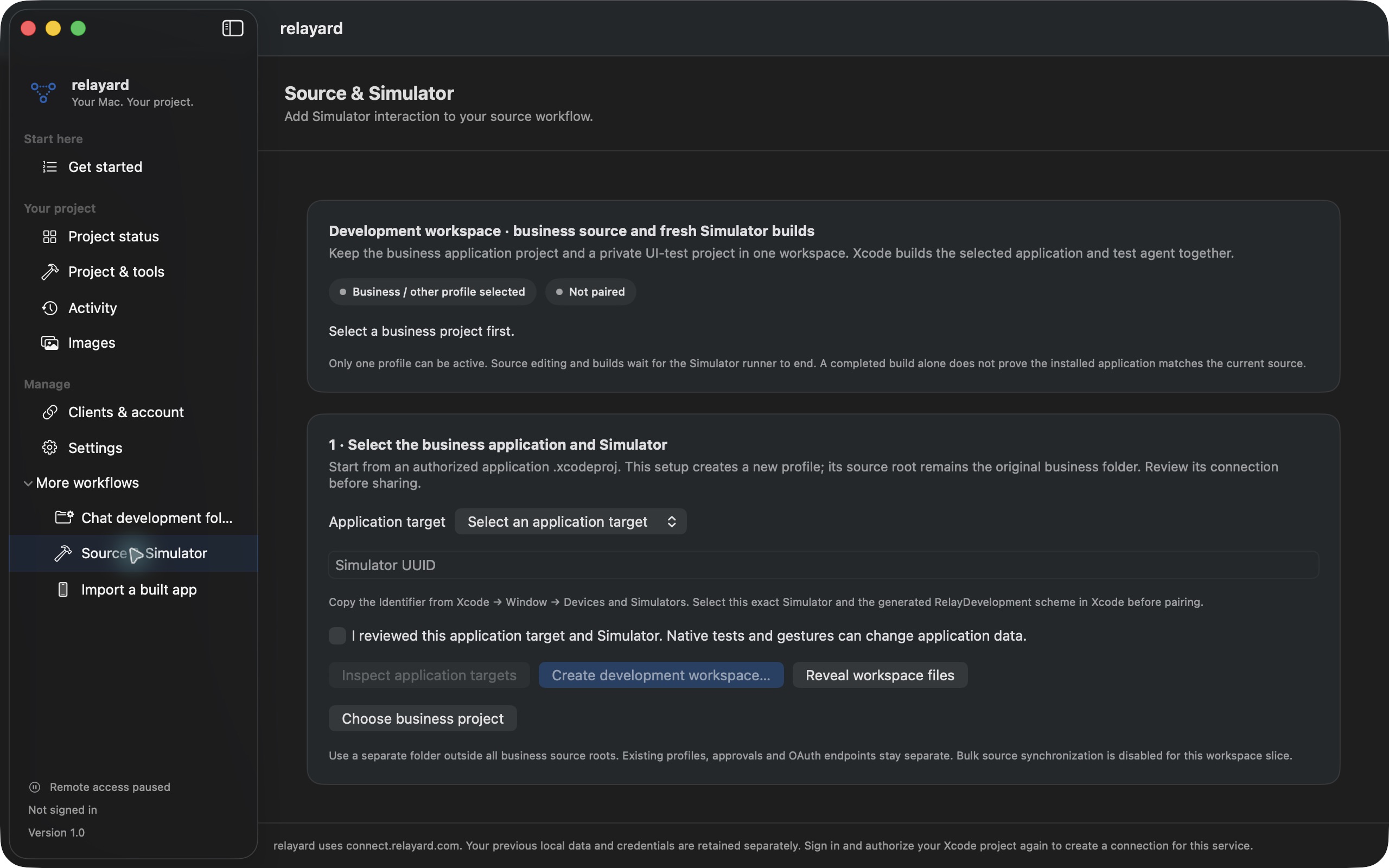
| Simulator | 另需有效配对、目标设备和实际可用工具。 |
以上是能力与条件说明,不是本次实机通过清单。 查看证据状态与复现步骤
什么时候不适合?
只有文本建议能力的客户端、缺少相关原生工具的 Xcode 环境,或无法授予执行权限时,不能靠这条链路完成实际编译。没有 Preview 或收不到图片时,可以记录构建结果,但不能同时宣称视觉验收通过。
目标:得到可以检查的结果
构建成功应有完成状态与构建日志;预览成功还需要实际收到并查看图片。操作已提交不等于已完成,返回路径不等于收到图片。
1. 准备工程和权限
在 Xcode 中打开所绑定的工程,选择合适的 Scheme 和运行目标,并保存编辑器内容。确认 relayard 已连接、未暂停,并授权必要的执行能力。
先让客户端读取状态与工具清单。只调用实际提供且已授权的工具,不假设所有 Xcode 版本都有相同能力。
2. 请求构建,跟踪到终态
通过当前可用的原生构建工具(例如 BuildProject)发起构建。如果返回 operation_id,继续使用可用的操作查询工具检查状态,直到完成、失败或明确中断。
检查日志中的实际错误。一次“请求接收成功”不能替代构建结果;结果不确定时,不要自动重放修改或执行请求。
3. 渲染已有的 SwiftUI Preview
先找到已有 Preview 的源码文件,再通过可用的原生预览工具(例如 RenderPreview)渲染。等待结果,并确认客户端实际收到了图片内容。
如果只有本机路径,检查图片输出目录权限和返回链路。图片权限应限定到所需目录,而不是整个主目录或磁盘。
4. 分开报告构建与预览
- 工程、Scheme 和目标是否正确?
- 构建是否完成,有无实际错误?
- 图片是否真的返回,并且已被查看?
- 图片能否确认对应本次操作?不能确认时,明确标注来源未验证。
可直接使用的验证指令
检查选定工程、权限和实际可用的原生工具。
使用当前可用的构建工具构建所选 Scheme。
如果返回操作 ID,跟踪至终态并检查构建日志。
找到已有的 SwiftUI Preview,使用可用工具渲染。
查看实际返回的图片。路径或操作 ID 不能证明图片已经收到。
分别报告构建和预览结果;保留实际错误,缺少图片时不要宣称通过。
不修改源码。
模拟器是独立的一步
Preview 不等于 App 已在 Simulator 中运行。模拟器运行、截图和交互还取决于本地配对、目标设备、有效期限与可用工具。需要时单独验证,不从 Preview 成功推断模拟器成功。
真实示例结果
看见改动,
再决定下一步。
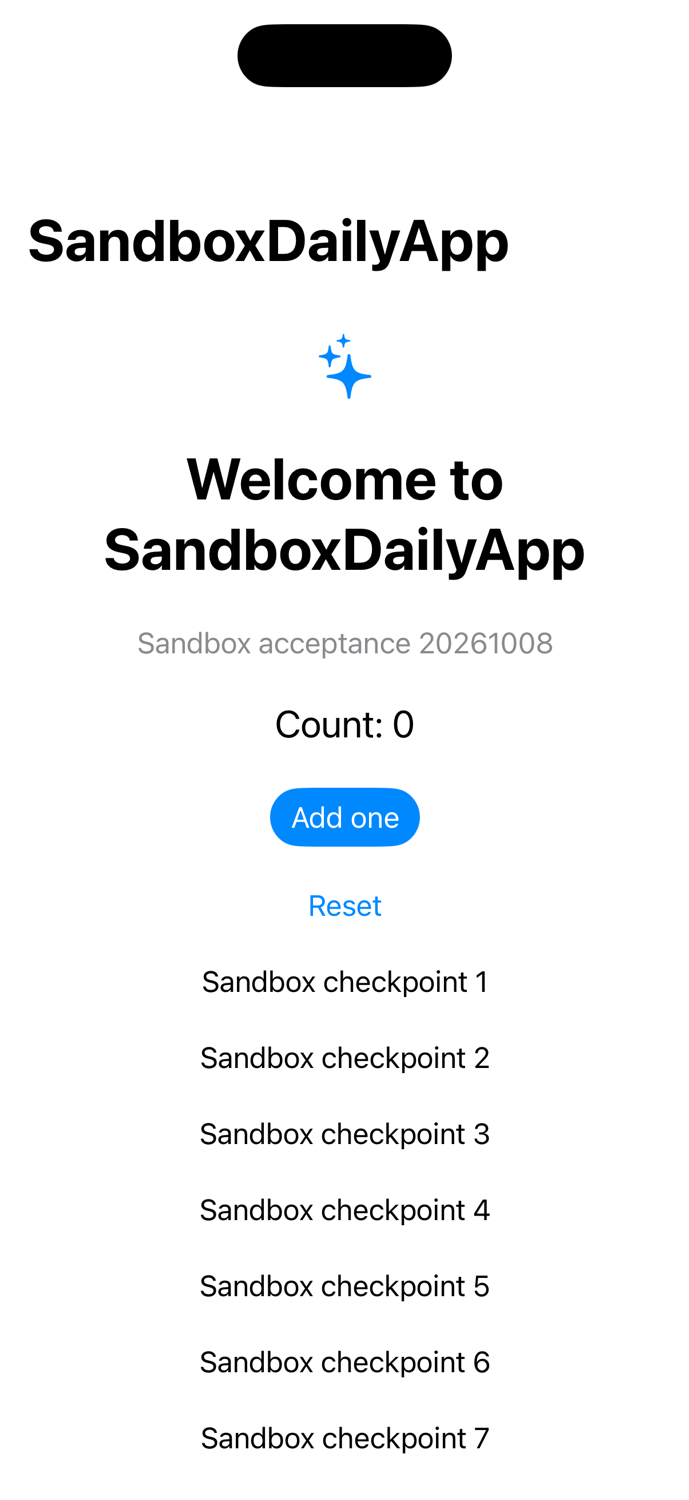
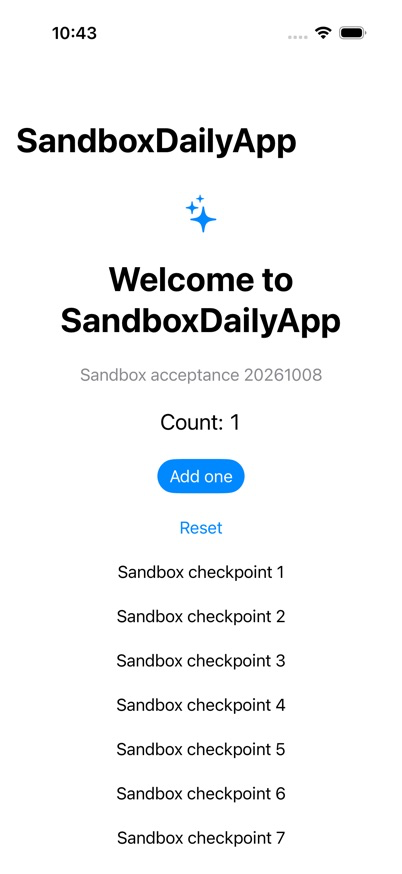
左图是 Xcode 返回的 SwiftUI Preview;右图是同一示例工程在 Simulator 中点击后的截图,计数显示 1。两张图片都来自实际开发验证。
示例工程 SandboxDailyApp · 2026-10-08。历史开发会话保存的 Preview 与 Simulator 原图,可点击查看;不是实时画面。
文档更新: 2026-10-08