读取与修改源码
先了解现有代码,再完成明确范围的修改。读取、编辑权限分开开启。
在同一个 Xcode 工程里,让 Chat 模式的 Pro 读取代码、推进功能、构建验证。适合已有 iOS / macOS App 的功能迭代与问题修复。
公开下载尚未开放 · 可先准备接入
Codex 用完,不代表 Chat Pro 也用完。两者额度独立;需 Chat Pro 仍有额度且支持所需工具。 官方说明
先连接,再开始
保存 Xcode 中的编辑,选择工程,完成授权。先确认实际读取结果,再按需加入修改、构建和图片。
从 Get started 按步骤配置,或在 Project & tools 连接现有工程。
复制工程 MCP URL,通过 OAuth 确认这次连接的工程与权限。
让客户端读取一个 Swift 文件,在 Activity 中查看真实返回内容。
认识 relayard
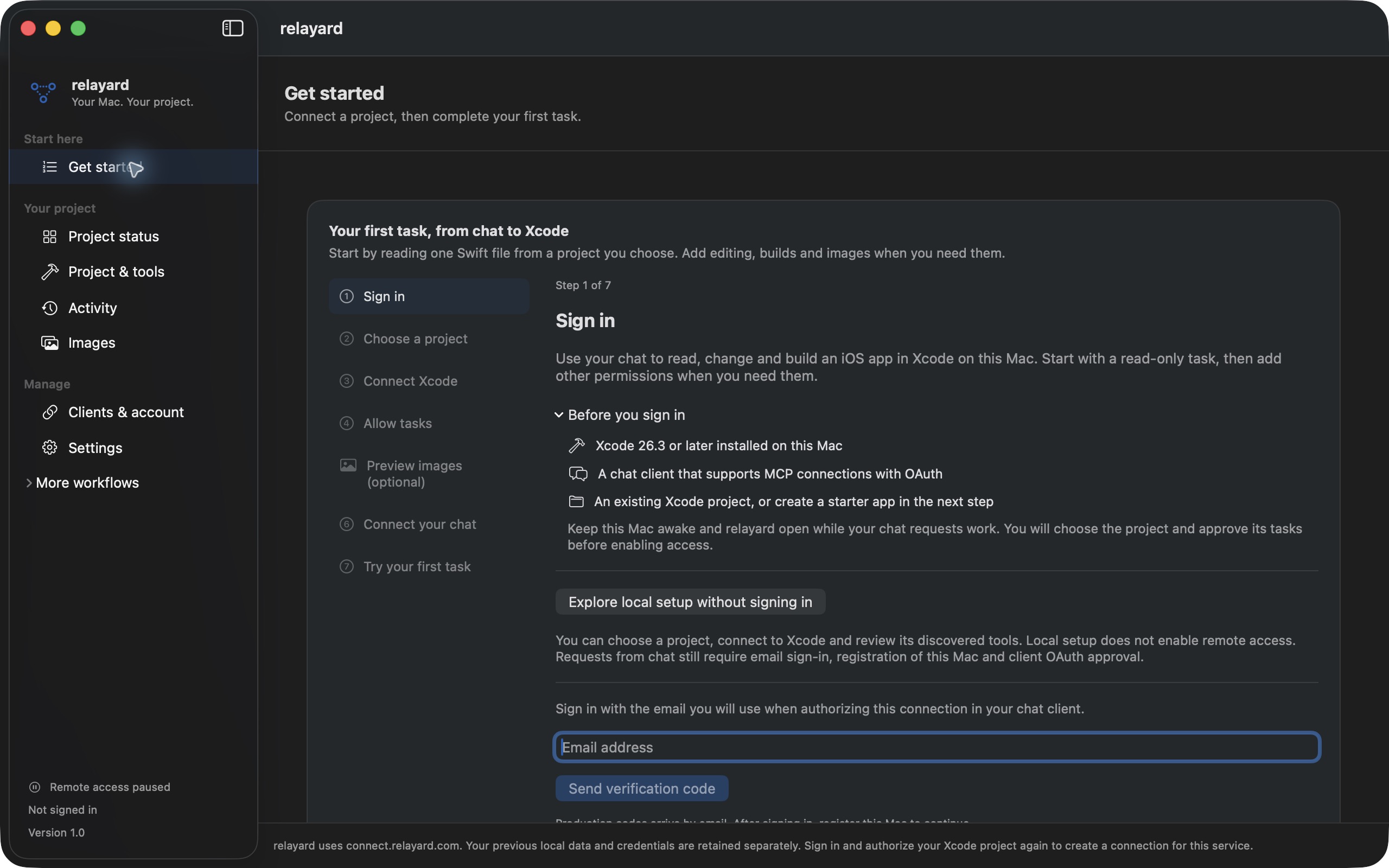
浏览当前 App 的真实界面,找到工程、授权和运行设置。点击截图可查看完整原图。
七步向导串起登录、工程选择、Xcode 连接、任务权限和客户端接入。第一次任务只读取一个 Swift 文件。
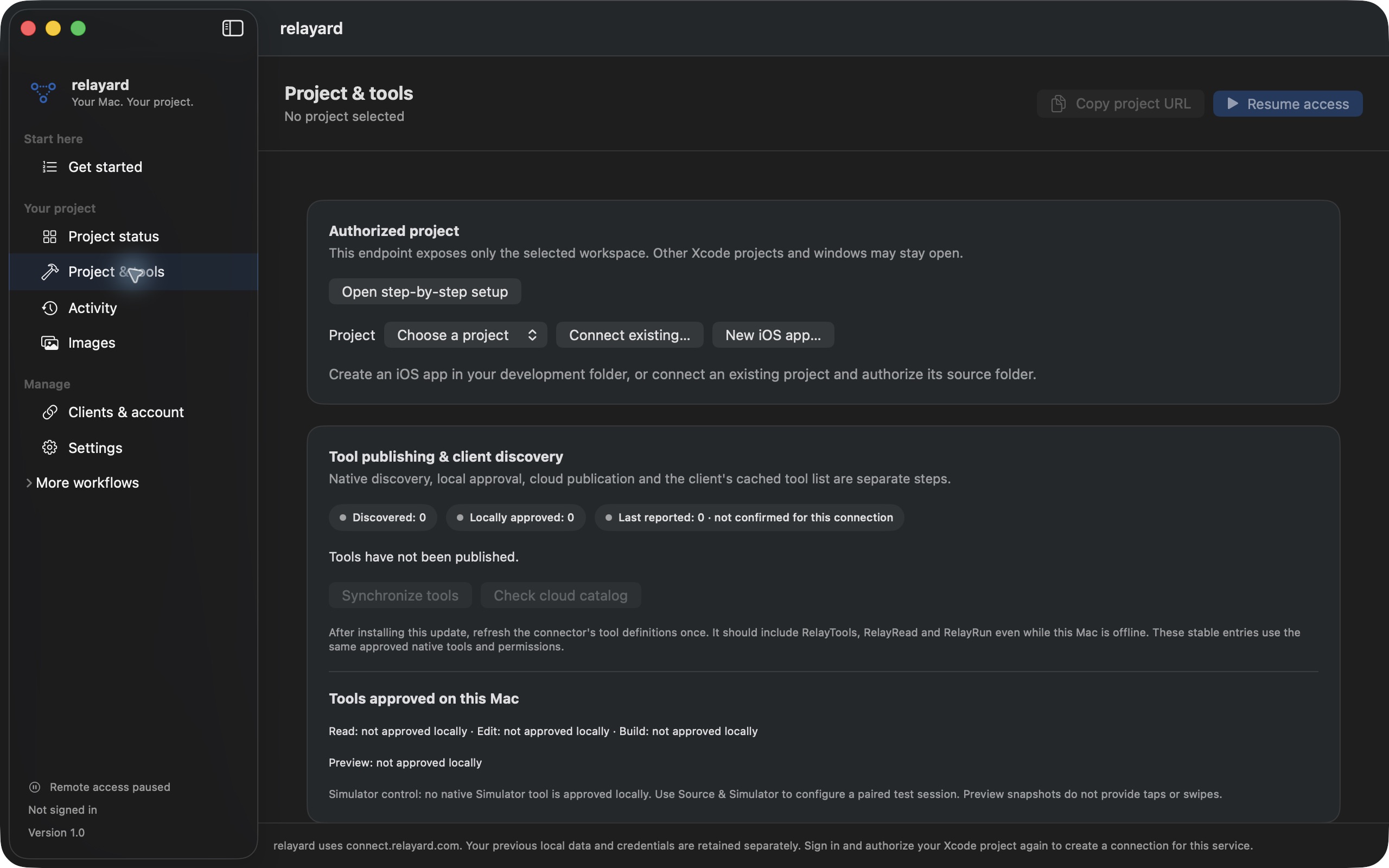
选择已有工程,或创建 SwiftUI 入门 App。连接 Xcode 后,审核实际发现的工具,再开放需要的读取、编辑与执行能力。
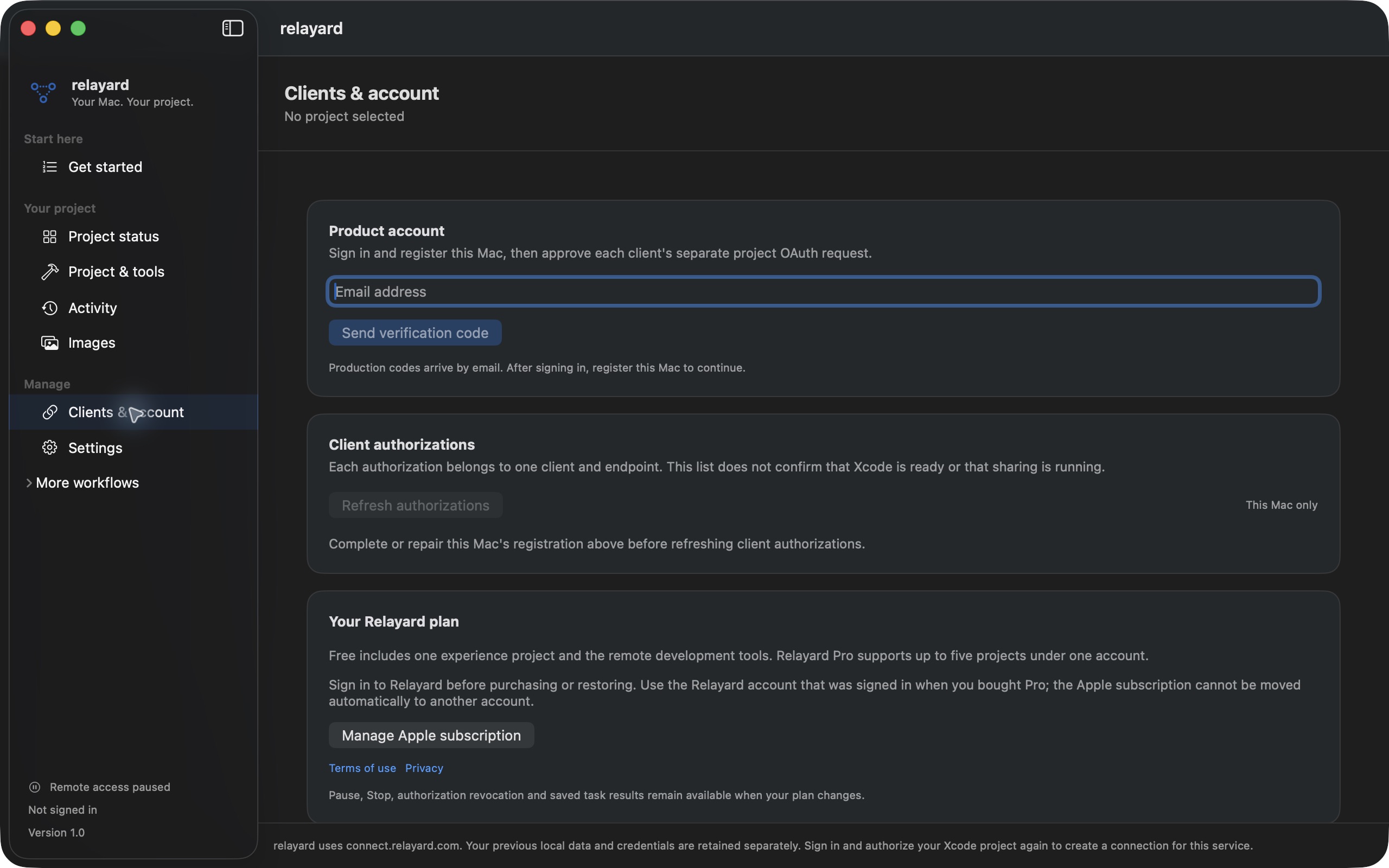
登录和客户端授权是两个步骤。用 App 提供的工程 URL 完成 OAuth,在这里管理对应客户端和工程的访问。
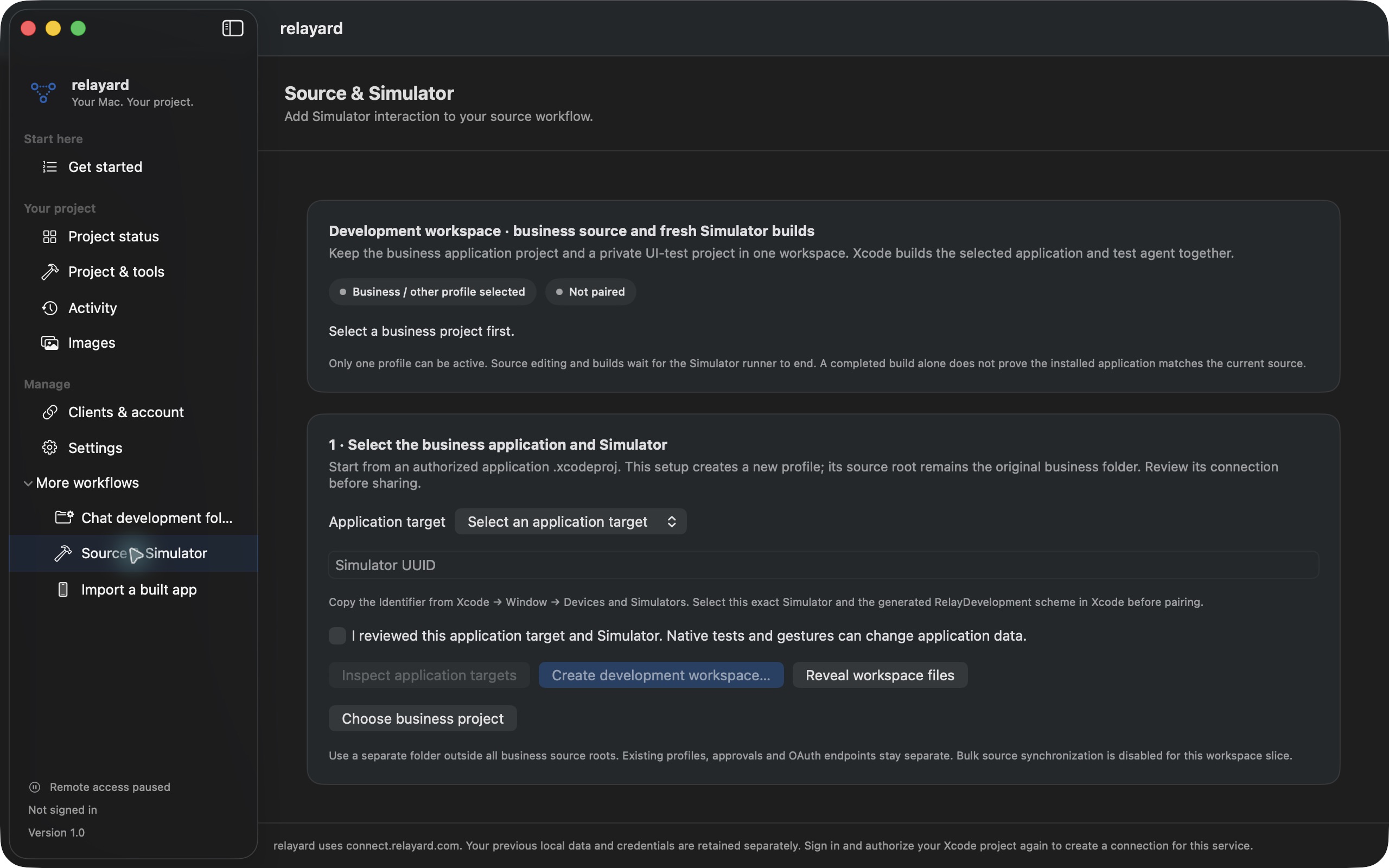
在 More workflows 中选择业务 App target 和固定 Simulator,审核后创建独立开发 workspace。配对会话支持安装、启动、点击、滑动和截图。
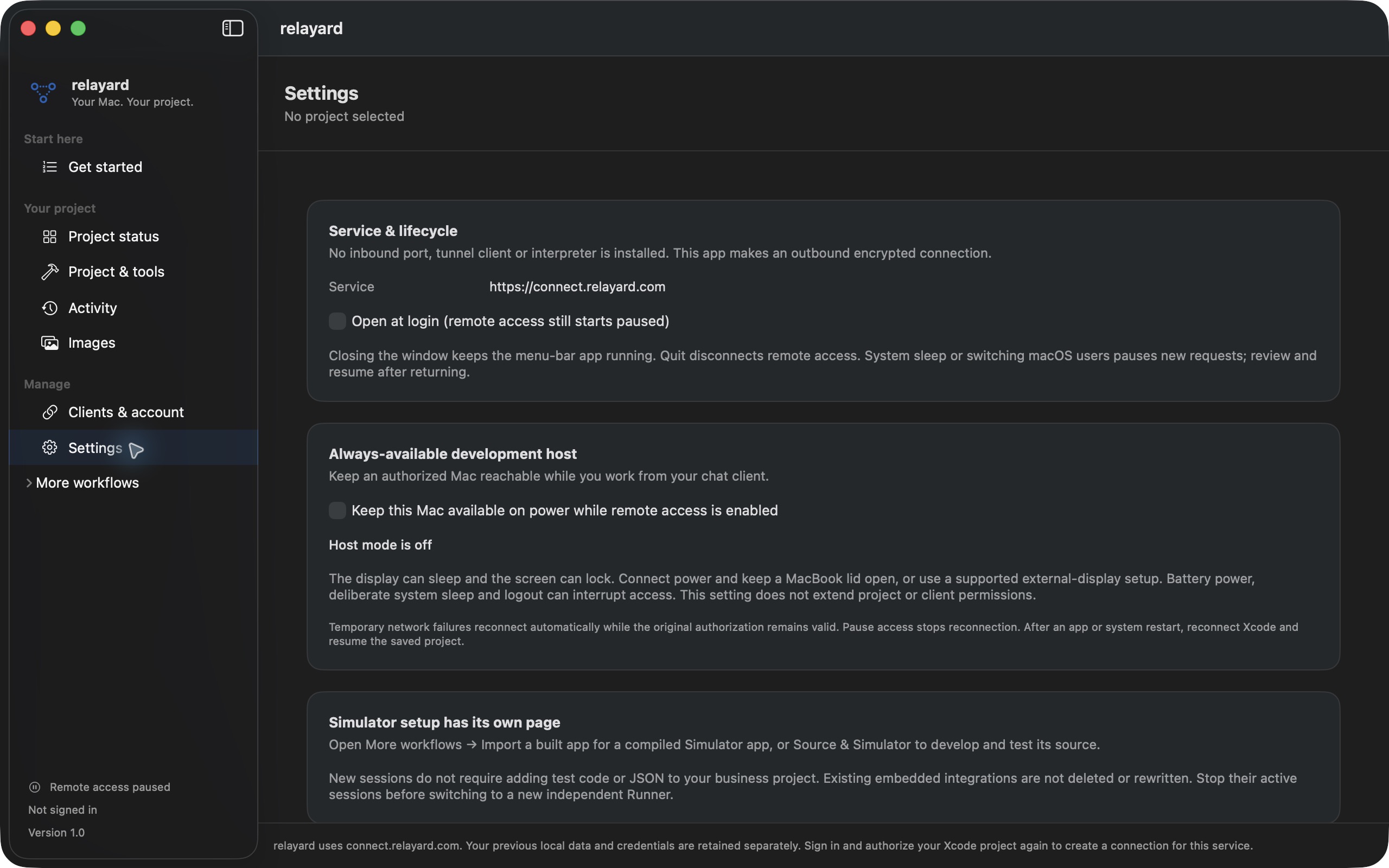
在 Settings 中主动开启主机模式。远程访问启用且接电时,显示器可以休眠,屏幕可以锁定;暂停访问仍由你控制。
先了解现有代码,再完成明确范围的修改。读取、编辑权限分开开启。
通过 Xcode 实际可用的原生工具执行,在结果中检查完成状态与日志。
取得实际渲染的预览;在 Images 查看保存的图片,在 Activity 查找对应操作。
真实示例结果
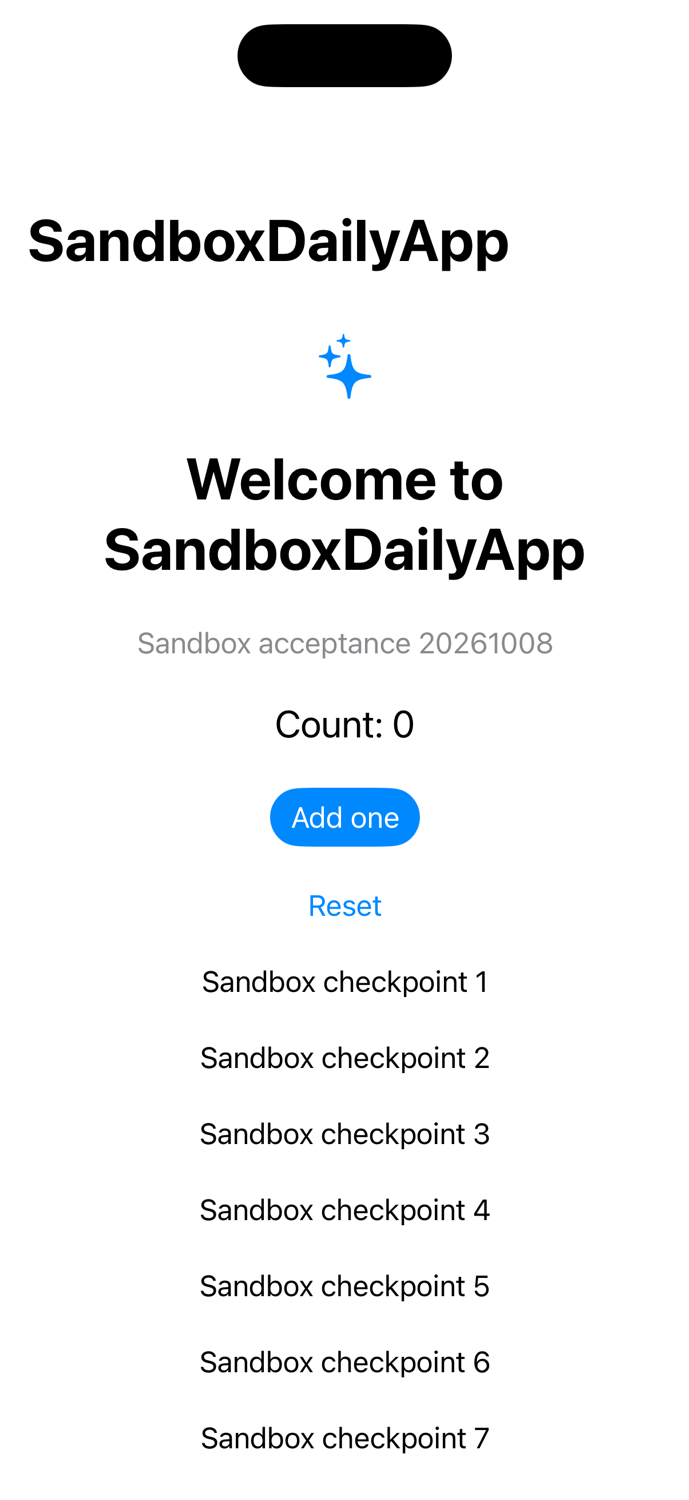
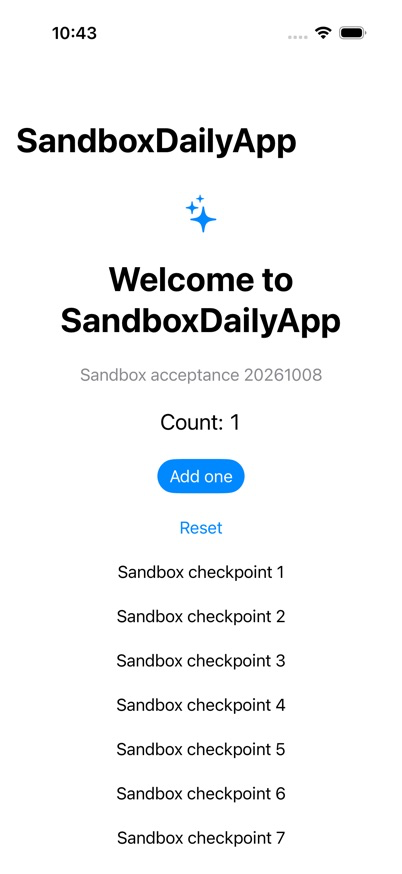
左图是 Xcode 返回的 SwiftUI Preview;右图是同一示例工程在 Simulator 中点击后的截图,计数显示 1。两张图片都来自实际开发验证。
示例工程 SandboxDailyApp · 2026-10-08。历史开发会话保存的 Preview 与 Simulator 原图,可点击查看;不是实时画面。
先只读,之后再审核编辑、执行和图片能力。远程请求仍需通过本机检查。
Pause 阻止新的派发;撤权管理对应客户端的访问。已交给 Xcode 的工作和已发生的修改不会自动撤回。
接电保持可用不延长授权。临时断网可在原授权有效时重连,App 或系统重启后仍需重新连接 Xcode 并恢复访问。